Domain kristallperle.de kaufen?
Wir ziehen mit dem Projekt
kristallperle.de um.
Sind Sie am Kauf der Domain
kristallperle.de interessiert?
domain@kv-gmbh.de · 0541-91531010
Domain kristallperle.de kaufen?
Existiert das Open Office Dokument nicht?
Doch, das Open Office Dokument existiert. Open Office ist eine kostenlose Office-Suite, die verschiedene Programme wie Textverarbeitung, Tabellenkalkulation und Präsentationen umfasst. Das Standarddateiformat für Dokumente in Open Office ist das Open Document Format (ODF). **
Ist das Open Office-Dokument beschädigt?
Um festzustellen, ob ein Open Office-Dokument beschädigt ist, können Sie versuchen, es in Open Office oder einem anderen kompatiblen Programm zu öffnen. Wenn das Dokument nicht geöffnet werden kann oder Fehlermeldungen angezeigt werden, deutet dies möglicherweise auf eine Beschädigung hin. In diesem Fall können Sie versuchen, eine Sicherungskopie des Dokuments wiederherzustellen oder den Dateireparaturprozess in Open Office durchzuführen. **

Ähnliche Suchbegriffe für Office-Dokument
Top-Angebote
Produkte zum Begriff Office-Dokument:



-
Speichert das Office-Dokument die Formatierung fehlerhaft?
Es ist möglich, dass ein Office-Dokument die Formatierung fehlerhaft speichert, insbesondere wenn es zwischen verschiedenen Versionen oder Programmen konvertiert wird. Dies kann dazu führen, dass die Formatierung des Dokuments nicht korrekt angezeigt wird oder verloren geht. Es ist daher ratsam, das Dokument regelmäßig zu überprüfen und gegebenenfalls erneut zu formatieren, um sicherzustellen, dass es korrekt gespeichert wird. **
-
Wie lösche ich ein Open Office Dokument?
Um ein Open Office Dokument zu löschen, öffne den Datei-Explorer oder Finder auf deinem Computer und navigiere zum Speicherort des Dokuments. Klicke mit der rechten Maustaste auf das Dokument und wähle "Löschen" aus dem Kontextmenü. Bestätige die Löschung, wenn du dazu aufgefordert wirst. **
-
Wie kann ich ein Open Office Dokument verschlüsseln?
Um ein Open Office Dokument zu verschlüsseln, kannst du das integrierte Passwort-Schutz-Feature verwenden. Öffne das Dokument, gehe zu "Datei" und wähle "Speichern unter". Klicke dann auf "Werkzeuge" und wähle "Optionen". Unter "Sicherheit" kannst du ein Passwort eingeben, um das Dokument zu verschlüsseln. **
-
Wie kann man ein Open Office Dokument umbenennen?
Um ein Open Office Dokument umzubenennen, öffnen Sie das Dokument und klicken Sie auf "Datei" in der Menüleiste. Wählen Sie dann "Speichern unter" aus und geben Sie den neuen Dateinamen ein. Klicken Sie abschließend auf "Speichern", um das Dokument unter dem neuen Namen zu speichern. **

Warum kann das Open Office Dokument nicht gespeichert werden?
Es gibt mehrere mögliche Gründe, warum ein Open Office Dokument nicht gespeichert werden kann. Es könnte sein, dass das Dokument bereits geöffnet ist und von einem anderen Benutzer gesperrt wurde. Es könnte auch sein, dass der Speicherort des Dokuments nicht verfügbar ist oder dass das Dokument beschädigt ist und nicht gespeichert werden kann. Es ist wichtig, diese möglichen Ursachen zu überprüfen und gegebenenfalls das Problem zu beheben, um das Dokument erfolgreich speichern zu können. **
Wie kann ich ein Open Office Dokument schreibgeschützt speichern?
Um ein Open Office Dokument schreibgeschützt zu speichern, öffne das Dokument und gehe dann auf "Datei" und wähle "Speichern unter". In dem sich öffnenden Dialogfeld kannst du dann das Format "ODF Textdokumentvorlage (.ott)" auswählen und das Dokument speichern. Dadurch wird das Dokument schreibgeschützt gespeichert und kann nur noch gelesen, aber nicht mehr bearbeitet werden. **
Top-Angebote
Produkte zum Begriff Office-Dokument:
-
CENTROPEN Marker 2631/4 Dokument, komp. im EtuiFinelinerstifte - Form: rund, wasserfest, permanent, Griff: Rund, 4 Liner im Lieferumfang enthalten Das Fineliner-Set Centropen Liner dokument 2631 enthält vier Marker mit unterschiedlichen Strichstärken für präzises Schreiben und Zeichnen. Jeder Fineliner ist mit Dokumententinte gefüllt,6,09 €*Versand: 4,99 €Sichere Weiterleitung zum Anbieter
-
Existiert das Open Office Dokument nicht?
Doch, das Open Office Dokument existiert. Open Office ist eine kostenlose Office-Suite, die verschiedene Programme wie Textverarbeitung, Tabellenkalkulation und Präsentationen umfasst. Das Standarddateiformat für Dokumente in Open Office ist das Open Document Format (ODF). **
-
Ist das Open Office-Dokument beschädigt?
Um festzustellen, ob ein Open Office-Dokument beschädigt ist, können Sie versuchen, es in Open Office oder einem anderen kompatiblen Programm zu öffnen. Wenn das Dokument nicht geöffnet werden kann oder Fehlermeldungen angezeigt werden, deutet dies möglicherweise auf eine Beschädigung hin. In diesem Fall können Sie versuchen, eine Sicherungskopie des Dokuments wiederherzustellen oder den Dateireparaturprozess in Open Office durchzuführen. **
-
Speichert das Office-Dokument die Formatierung fehlerhaft?
Es ist möglich, dass ein Office-Dokument die Formatierung fehlerhaft speichert, insbesondere wenn es zwischen verschiedenen Versionen oder Programmen konvertiert wird. Dies kann dazu führen, dass die Formatierung des Dokuments nicht korrekt angezeigt wird oder verloren geht. Es ist daher ratsam, das Dokument regelmäßig zu überprüfen und gegebenenfalls erneut zu formatieren, um sicherzustellen, dass es korrekt gespeichert wird. **
-
Wie lösche ich ein Open Office Dokument?
Um ein Open Office Dokument zu löschen, öffne den Datei-Explorer oder Finder auf deinem Computer und navigiere zum Speicherort des Dokuments. Klicke mit der rechten Maustaste auf das Dokument und wähle "Löschen" aus dem Kontextmenü. Bestätige die Löschung, wenn du dazu aufgefordert wirst. **
Ähnliche Suchbegriffe für Office-Dokument
-
Lexware Financial Office Premium Handwerk 2021, 365 Tage Laufzeit, DownloadNetzwerkfähige Komplettlösung für kleine und mittlere Handwerksbetriebe Inklusive Reisekostenabrechnung und Fehlzeitenverwaltung Geeignet zur Verwaltung mehrerer Firmen Die komplette kaufmännische Lösung: Rechnungswesen und Personalwirtschaft für kleine und mittlere Handwerksbetriebe Mit dieser netzwerkfähigen Software erledigen mittlere Handwerksbetriebe alle Aufgaben der Buchhaltung, Warenwirtschaft, Lohn- und Gehaltsabrechnung, Anlagenverwaltung, Reisekostenabrechnung und Fehlzeitenverwaltung professionell. On top: Spezial-Funktionen für das Bau-, Ausbau-, Elektro- und Metallgewerbe. Netzwerkfähiges Komplett-Paket fürs Handwerk 5 Arbeitsplätze Vollständige Buchhaltung Integriertes Kassenbuch Alles zu Angebot & Rechnung Verwaltung von Kunden & Lieferanten Handwerksfunktionen Lohn- & Gehaltsabrechnung Lohnauskunft Fehlzeitenverwaltung Reisekostenabrechnung Mehrere Firmen verwalten 365 Tage Laufzeit: Innerhalb der 365-tägigen Nutzungsdauer der Software haben Sie Zugriff auf den vollen Leistungsumfang der Software und erhalten alle Updates kostenlos. So ist sichergestellt, dass Sie 365 Tage mit einer topaktuellen Software arbeiten. Nach Ablauf der Nutzungsdauer muss diese kostenpflichtig verlängert werden. Ansonsten können Sie nur noch auf Ihre Daten zugreifen, das Programm aber nicht mehr nutzen. Die komplette kaufmännische Lösung: Rechnungswesen und Personalwirtschaft für kleine und mittlere Handwerksbetriebe Netzwerkfähige Komplettlösung für kleine und mittlere Handwerksbetriebe Inklusive Reisekostenabrechnung und Fehlzeitenverwaltung Geeignet zur Verwaltung mehrerer Firmen Wie für Sie gemacht Der mehrplatzfähige Alleskönner Lexware financial office premium handwerk ist für Ihr Handwerksunternehmen genau das richtige Programm. Erledigen Sie die gesamte Buchhaltung professionell, erfassen Sie Ihre Warenwirtschaft effizient, wickeln Sie Ihre Lohn- und Gehaltsabrechnung rechtssicher ab und verwalten Sie Ihre betrieblichen Anlagegüter komfortabel. Die moderne Datenbanktechnologie ermöglicht Ihnen zudem parallelen Zugriff auf den zentralen Datenstamm – mit jeder Anwendung und von mehreren Arbeitsplätzen aus. Alle Änderungen oder Aktualisierungen, die Sie vornehmen, sind sofort in sämtlichen Programm-Modulen verfügbar. Warenwirtschaft – alle Prozesse effizient abbilden Ob Angebot, Lieferschein oder Sammelrechnung: Lexware financial office premium handwerk enthält alle wichtigen Belegformate. Natürlich stehen Ihnen auch eine komfortable Material- und Projektverwaltung, Aufmaßberechnungen sowie Titel und Titelzusammenfassungen zur Verfügung. Die Leistungen auf einen Blick: Alle Belege vom Angebot bis zur Rechnung (Faktura), Rechnungskorrektur und Sammelrechnung Serviceaufträge Auftragsassistent mit Stammdatenanlage bei der Auftragserfassung Anlagenverwaltung Erweiterung um eigene manuelle Positionsarten, zum Beispiel für Alternativpositionen Titel und Titelzusammenfassungen Zentrale Kunden- und Lieferantenverwaltung Material- und Standardleistungsverwaltung Abrechnung von Bauleistungen (§ 13b UStG) EU-Lieferungen und -Leistungen nach dem Reverse-Charge-Verfahren (§ 13b UStG) Ausweis von Lohnleistungen für Handwerker und von haushaltsnahen Dienstleistungen (nach § 35a EStG) Projektverwaltung und -abrechnung Datanorm 4.0 und 5.0, Eldanorm ‘96 und 2000 / ZVEH-Norm ‘96 und 2000 Einkaufsmodul mit Lagerorganisation, Inventur Mehrlagerfähigkeit Lexware eRechnung: Elektronischer Rechnungsversand – inklusive Freikontigent Pre-Notification sowie Erstellung und Verwaltung von SEPA-Mandaten Buchhaltung professionell erledigen – ganz ohne externen Buchhalter Sie können zwischen doppelter Buchhaltung mit Jahresabschluss und Einnahmen-Überschuss-Rechnung wählen. Vier verschiedene Buchungsmasken machen das Buchen besonders komfortabel. Und die aktuellen amtlichen Formulare, zum Beispiel zur Umsatzsteuer-Voranmeldung, werden automatisch mit den richtigen Daten befüllt. Die Leistungen auf einen Blick: Doppelte Buchführung mit Jahresabschluss (Bilanz mit GuV, E-Bilanz) Elektronische Übermittlung per ELSTER von Umsatzsteuer-Voranmeldung, Umsatzsteuer-Jahreserklärung und Dauerfristverlängerung Integriertes Lexware online banking für Überweisungen und Lastschriften mit automatischer Verbuchung GoBD-Testat einer unabhängigen Wirtschaftsprüfungsgesellschaft Lohn- und Gehaltsabrechnung sicher erledigen Rechnen Sie die Löhne und Gehälter von bis zu 200 Mitarbeitern garantiert rechtssicher ab. Die kaufmännische Software ist immer auf dem neuesten Stand der Gesetzgebung und informiert Sie, wenn Angaben nicht korrekt sein sollten. Auch alle wichtigen Unterlagen bearbeiten Sie im Nu, zum Beispiel Lohnsteueranmeldungen. Die Leistungen auf einen Blick: Komplette Lohnabrechnung und Gehaltsabrechnung Geringverdiener, Mehrfachbeschäftigte, Mini-Jobs, Gleitzone im Niedriglohnbereich Ausgezeichnet mit dem GKV-Zertifikat im Namen der Spitzenverbände der gesetzlichen Krankenkassen Lohns...899,95 €*Versand: 0,00 €Sichere Weiterleitung zum Anbieter
-
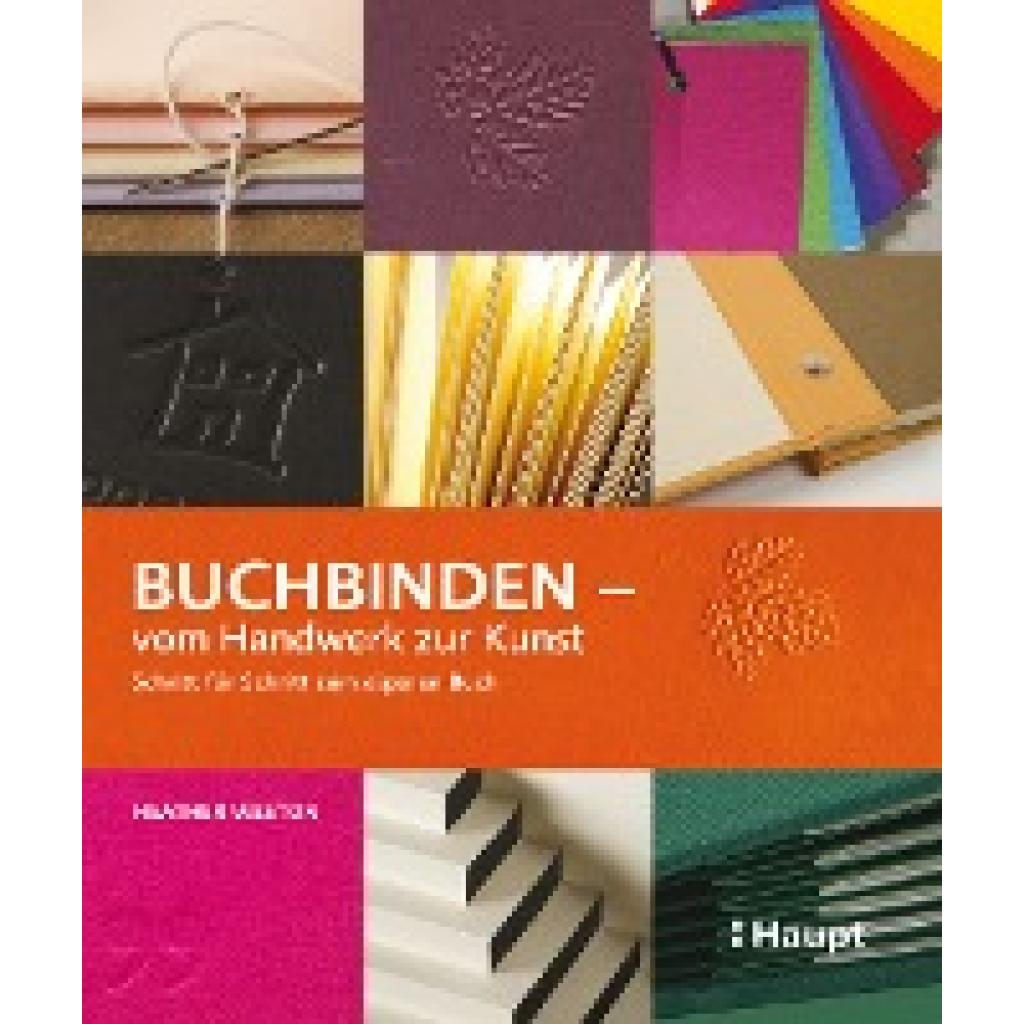
Weston, Heather: Buchbinden - vom Handwerk zur KunstBuchbinden - vom Handwerk zur Kunst , Schritt für Schritt zum eigenen Buch , Kappen > Motorkühlung , Erscheinungsjahr: 201003, Produktform: Kartoniert, Autoren: Weston, Heather, Seitenzahl/Blattzahl: 128, Abbildungen: 258 farbige Fotografien, Keyword: Druck/Papier; Buchkunst; Buchgestaltung; Papierdesign; Falttechniken; Klebebindung, Fachschema: Buchbinderei~Klebebinden~Papier / Basteln, Werken~Buchkunst~Buchmalerei, Fachkategorie: Handbuch: Malerei und Kunst~Buchgestaltung, Warengruppe: HC/Basteln/Handarbeiten, Fachkategorie: Buch- und Papierhandwerk, UNSPSC: 49019900, Warenverzeichnis für die Außenhandelsstatistik: 49019900, Verlag: Haupt Verlag AG, Verlag: Haupt Verlag AG, Verlag: Haupt Verlag AG, Länge: 255, Breite: 217, Höhe: 12, Gewicht: 487, Produktform: Kartoniert, Genre: Sachbuch/Ratgeber, Genre: Sachbuch/Ratgeber, Herkunftsland: CHINA, VOLKSREPUBLIK (CN), Katalog: deutschsprachige Titel, Katalog: Gesamtkatalog, Katalog: Lagerartikel, Book on Demand, ausgew. Medienartikel, Unterkatalog: AK, Unterkatalog: Bücher, Unterkatalog: Hardcover, Unterkatalog: Lagerartikel,26,00 €*Versand: 0,00 €Sichere Weiterleitung zum Anbieter
-
Wie kann ich ein Open Office Dokument verschlüsseln?
Um ein Open Office Dokument zu verschlüsseln, kannst du das integrierte Passwort-Schutz-Feature verwenden. Öffne das Dokument, gehe zu "Datei" und wähle "Speichern unter". Klicke dann auf "Werkzeuge" und wähle "Optionen". Unter "Sicherheit" kannst du ein Passwort eingeben, um das Dokument zu verschlüsseln. **
-
Wie kann man ein Open Office Dokument umbenennen?
Um ein Open Office Dokument umzubenennen, öffnen Sie das Dokument und klicken Sie auf "Datei" in der Menüleiste. Wählen Sie dann "Speichern unter" aus und geben Sie den neuen Dateinamen ein. Klicken Sie abschließend auf "Speichern", um das Dokument unter dem neuen Namen zu speichern. **
-
Warum kann das Open Office Dokument nicht gespeichert werden?
Es gibt mehrere mögliche Gründe, warum ein Open Office Dokument nicht gespeichert werden kann. Es könnte sein, dass das Dokument bereits geöffnet ist und von einem anderen Benutzer gesperrt wurde. Es könnte auch sein, dass der Speicherort des Dokuments nicht verfügbar ist oder dass das Dokument beschädigt ist und nicht gespeichert werden kann. Es ist wichtig, diese möglichen Ursachen zu überprüfen und gegebenenfalls das Problem zu beheben, um das Dokument erfolgreich speichern zu können. **
-
Wie kann ich ein Open Office Dokument schreibgeschützt speichern?
Um ein Open Office Dokument schreibgeschützt zu speichern, öffne das Dokument und gehe dann auf "Datei" und wähle "Speichern unter". In dem sich öffnenden Dialogfeld kannst du dann das Format "ODF Textdokumentvorlage (.ott)" auswählen und das Dokument speichern. Dadurch wird das Dokument schreibgeschützt gespeichert und kann nur noch gelesen, aber nicht mehr bearbeitet werden. **
* Alle Preise verstehen sich inklusive der gesetzlichen Mehrwertsteuer und ggf. zuzüglich Versandkosten. Die Angebotsinformationen basieren auf den Angaben des jeweiligen Shops und werden über automatisierte Prozesse aktualisiert. Eine Aktualisierung in Echtzeit findet nicht statt, so dass es im Einzelfall zu Abweichungen kommen kann. ** Hinweis: Teile dieses Inhalts wurden von KI erstellt.